飼料の購入を数量・重さ・費用とあわせて記録する
飼料の納品量と費用は、HerdMobileで納品先の農場ごとに記録できます。届いた数量と単位を入力し、袋・俵(ロールやベールなど)・個で記録する場合は、1単位あたりの重さも入力しましょう。在庫がキログラムで表示されるので、飼料庫の残量と見比べやすくなり、あとから請求書の内容も確認できます。

執筆・編集 Ender Soyuince · HerdMobileの記事:執筆者と編集方針
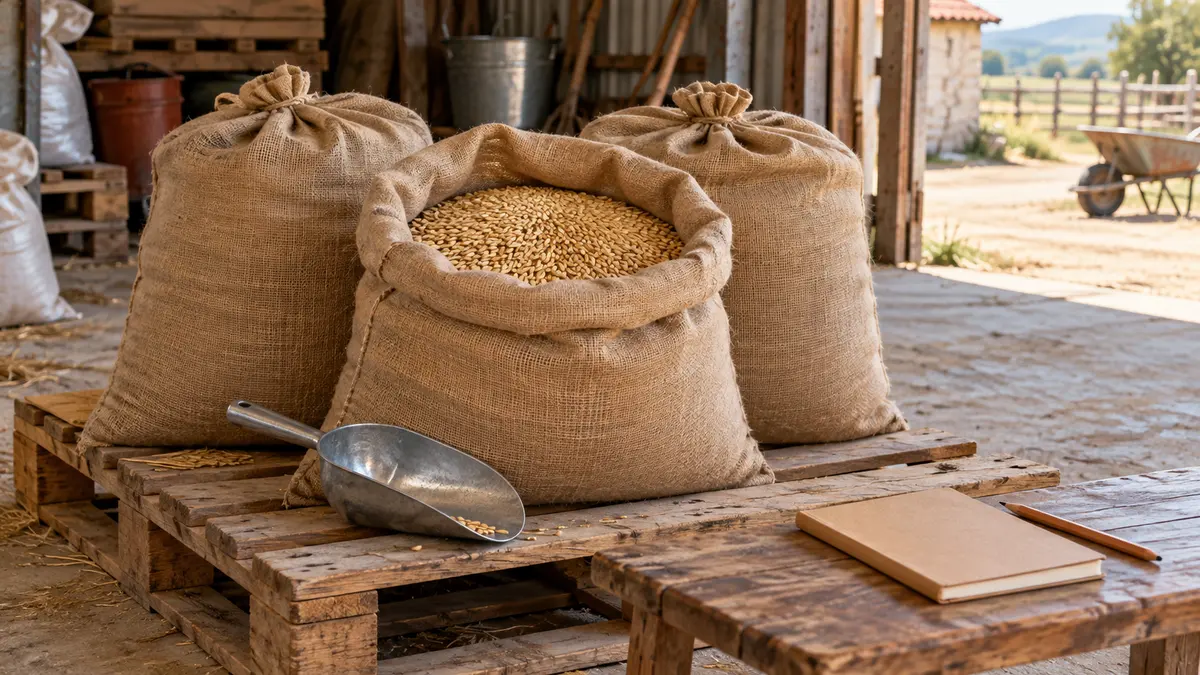
納品を受け取った農場で記録する
収支画面を開き、納品を受け取った農場を選んで「飼料費」をタップします。請求書や納品書を手元に置き、選択中の農場をもう一度確認しましょう。入力するのは、実際に購入した分だけです。飼料庫から取り出して使った分は、飼料消費の画面で別に記録してください。購入と使用を分けておくと、入庫量と出庫量をあとから正確に確認できます。

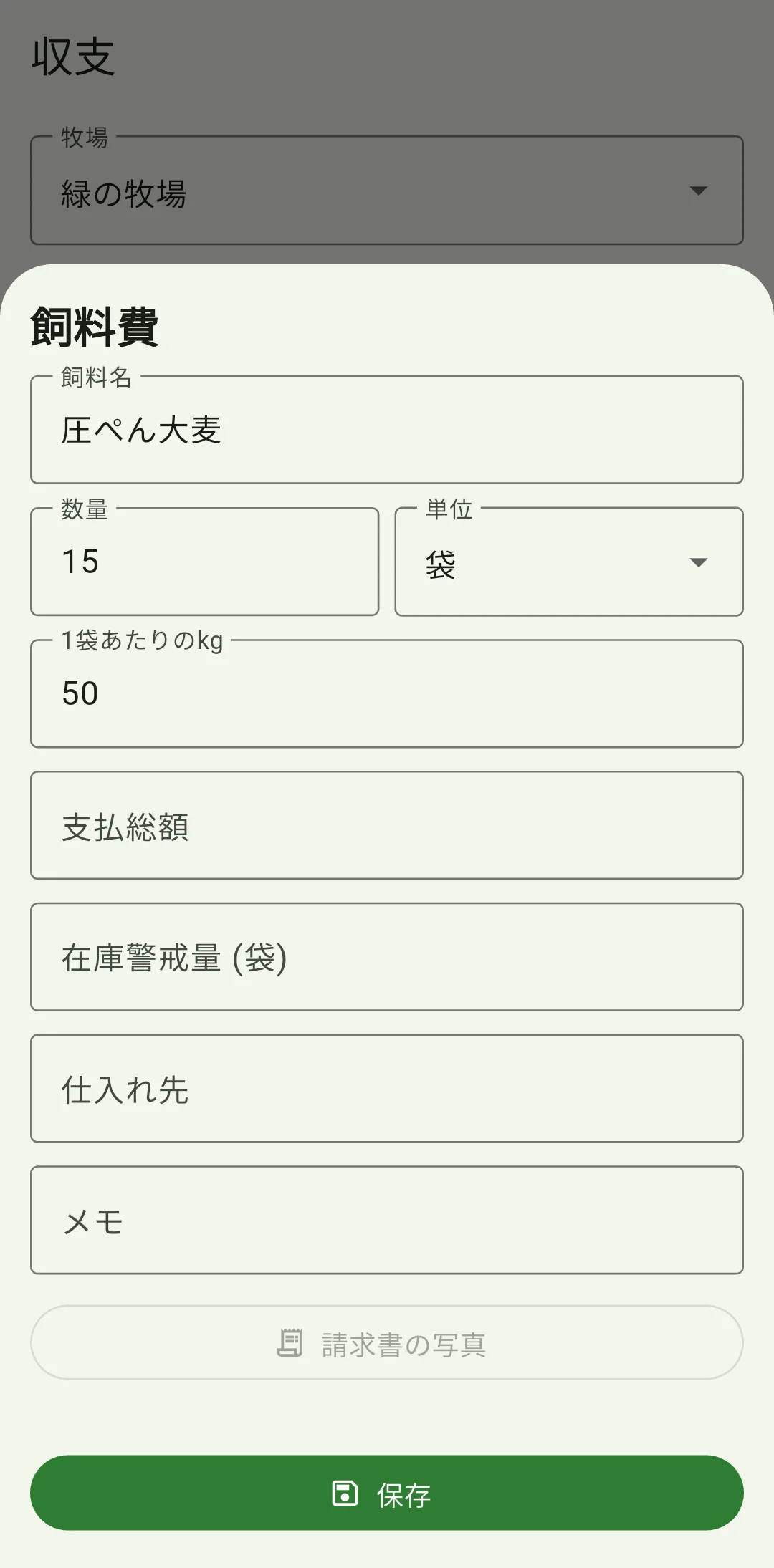
飼料名・数量・1単位あたりの重さを確かめて入力する
「飼料名」に、大麦や搾乳牛用配合飼料など、普段使っている名前を入力します。届いた量を「数量」に入力し、「単位」を選びましょう。袋・俵(ロールやベールなど)・個を選ぶと重さの欄が表示されるので、1単位あたりの重さ(kg)を入力してください。納品書の値か、実際に量った値を使います。入力した数量と選んだ単位が合っているかも、保存前に確かめましょう。
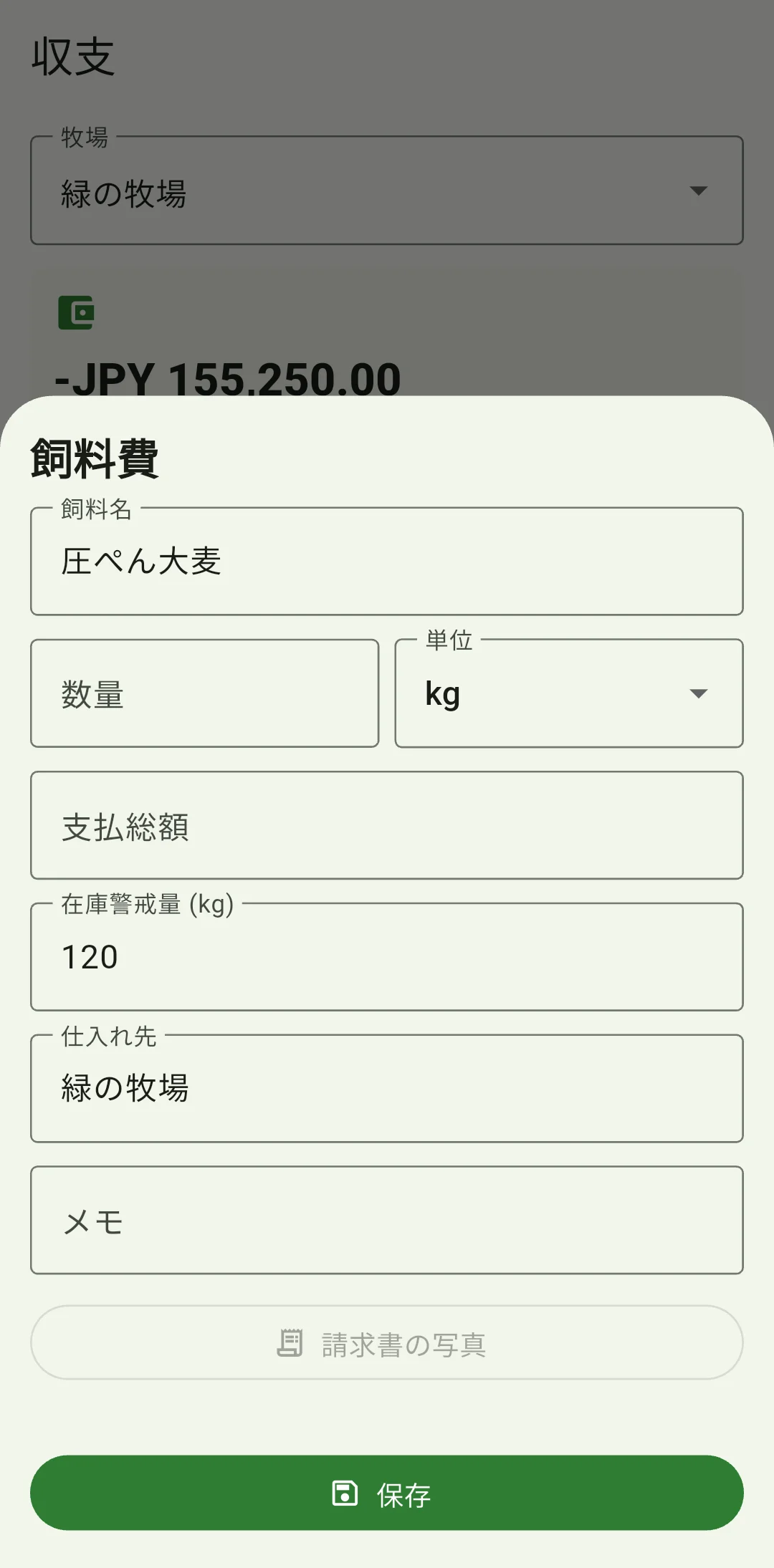
金額を入力し、補足や納品書の写真を添える
「金額」に、購入した飼料の合計額を、表示された通貨で入力します。必要に応じて仕入れ先やメモ、在庫が少なくなったときに通知する基準量(kg)も入力しましょう。書類の控えは「納品書の写真」から添付できます。写真を添付しても数値は自動入力されません。数量と金額は書類を見ながら手入力し、保存する前に内容を確認してください。
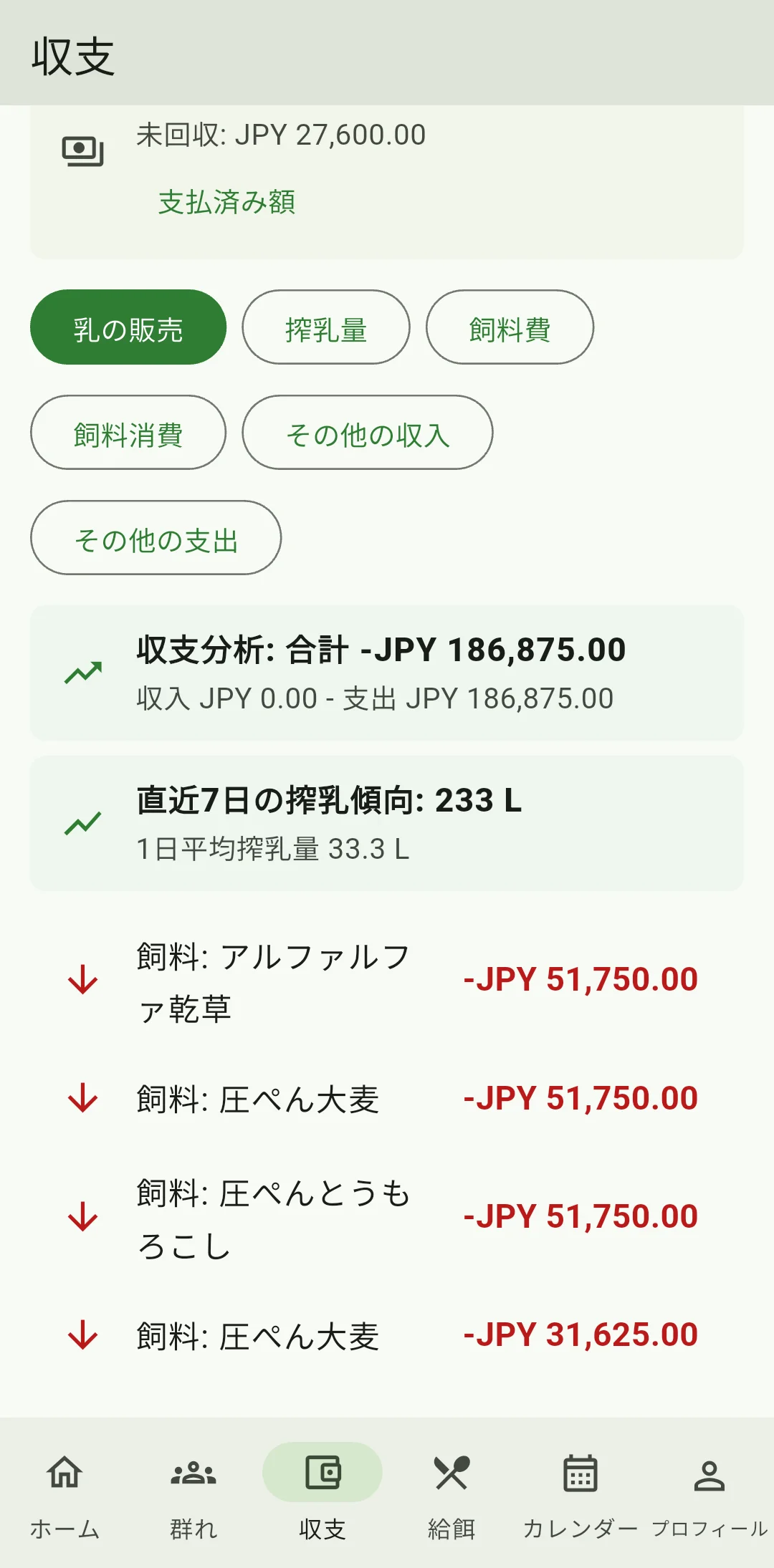
保存して在庫を飼料庫の残量と見比べる
「保存」を一度タップし、保存が終わって入力画面が閉じるまで待ちます。そのあと、飼料の在庫量と費用を確認しましょう。過去の購入分に1単位あたりの重さを入力していなければ、その記録で「kgを入力」を開き、確認した重さを入力します。入力後は在庫量をもう一度確かめてください。同じ飼料の同じ納品分を、重複して登録しないようにしましょう。
キログラムで表示される在庫を正しく把握する
HerdMobileで確認する飼料の在庫量は、乾物に換算する前の現物重量をキログラム(kg)で表したものです。乾物(DM)ベースで計算するときは、飼料ごとの乾物率で換算しましょう。袋やロールで入力した分は、数量に1単位あたりの重さを掛けて在庫量を計算します(1トン=1,000 kg)。表示された量を、納品書、実際に届いた量、飼料庫の残量と見比べてください。
納品が重なっても在庫をわかりやすく管理する
同じ飼料には同じ名前を使い、納品のたびに農場・単位・1単位あたりの重さを確認しましょう。納品書や請求書の原本も保管します。在庫量が合わないときは、まず購入記録と実際の出庫量(使用量)を見比べてください。修正した理由はメモに残し、まとめて入力したあとはバックアップを取りましょう。