個体の検索と絞り込みで、探したい一頭をすぐに
個体の検索は、耳標番号と家畜の種類・状態による絞り込みを組み合わせると手早く進みます。HerdMobileで必要な個体を見つけ、朝の見回りや接種前の確認に役立てましょう。写真の登録や治療の確認など、その日の作業に合う個体をまとめて表示できます。

執筆・編集 Ender Soyuince · HerdMobileの記事:執筆者と編集方針
耳標番号を入力して、目的の個体を探す
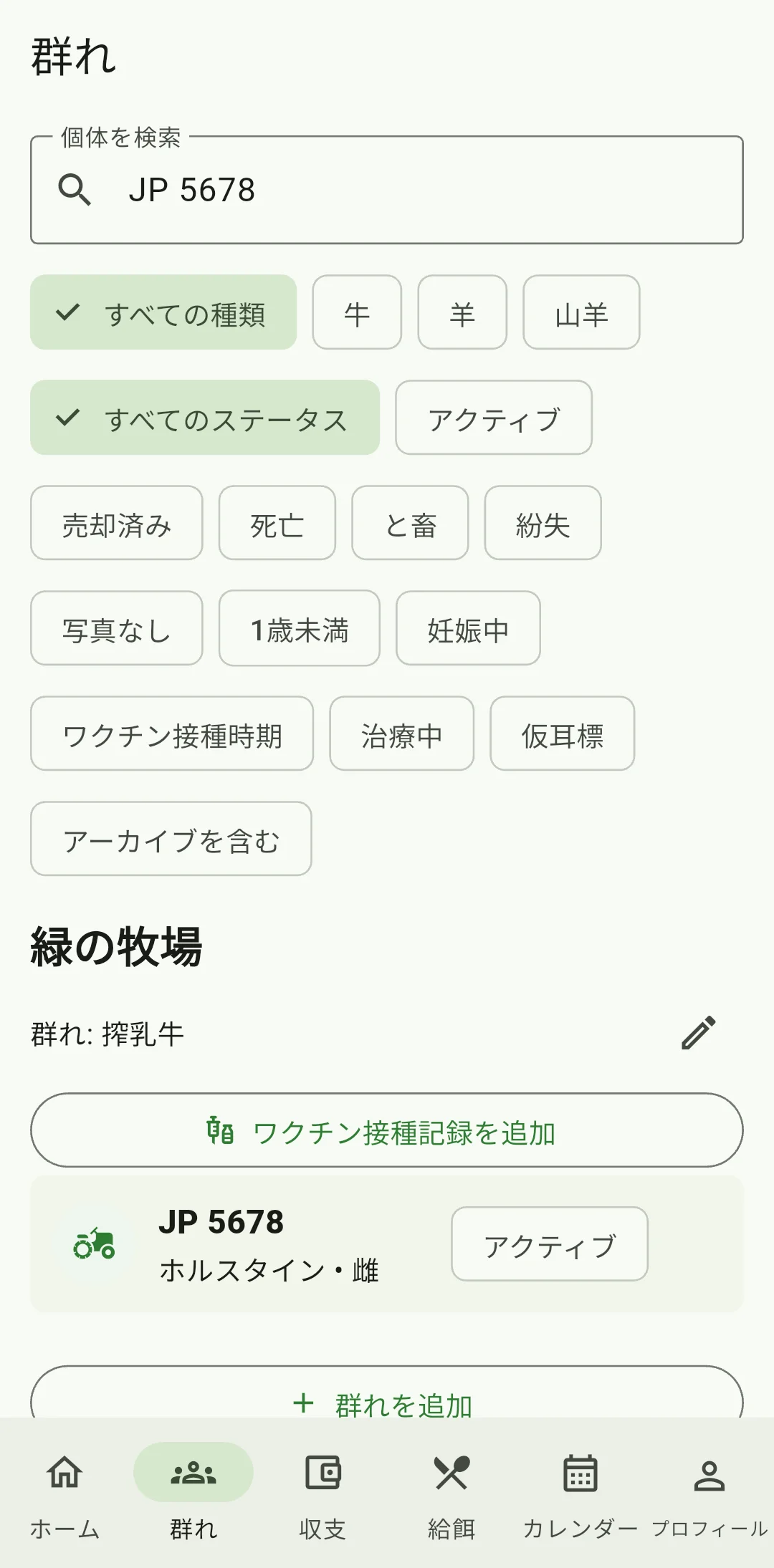
家畜の一覧を開き、「個体を検索」に耳標番号を入力します。番号の一部だけでも検索できるので、手元の記録を見ながらすばやく探せます。別の個体を探すときは番号を入れ替え、検索が済んだら入力欄を空にしましょう。
家畜の種類と状態を選んで、一覧を絞り込む
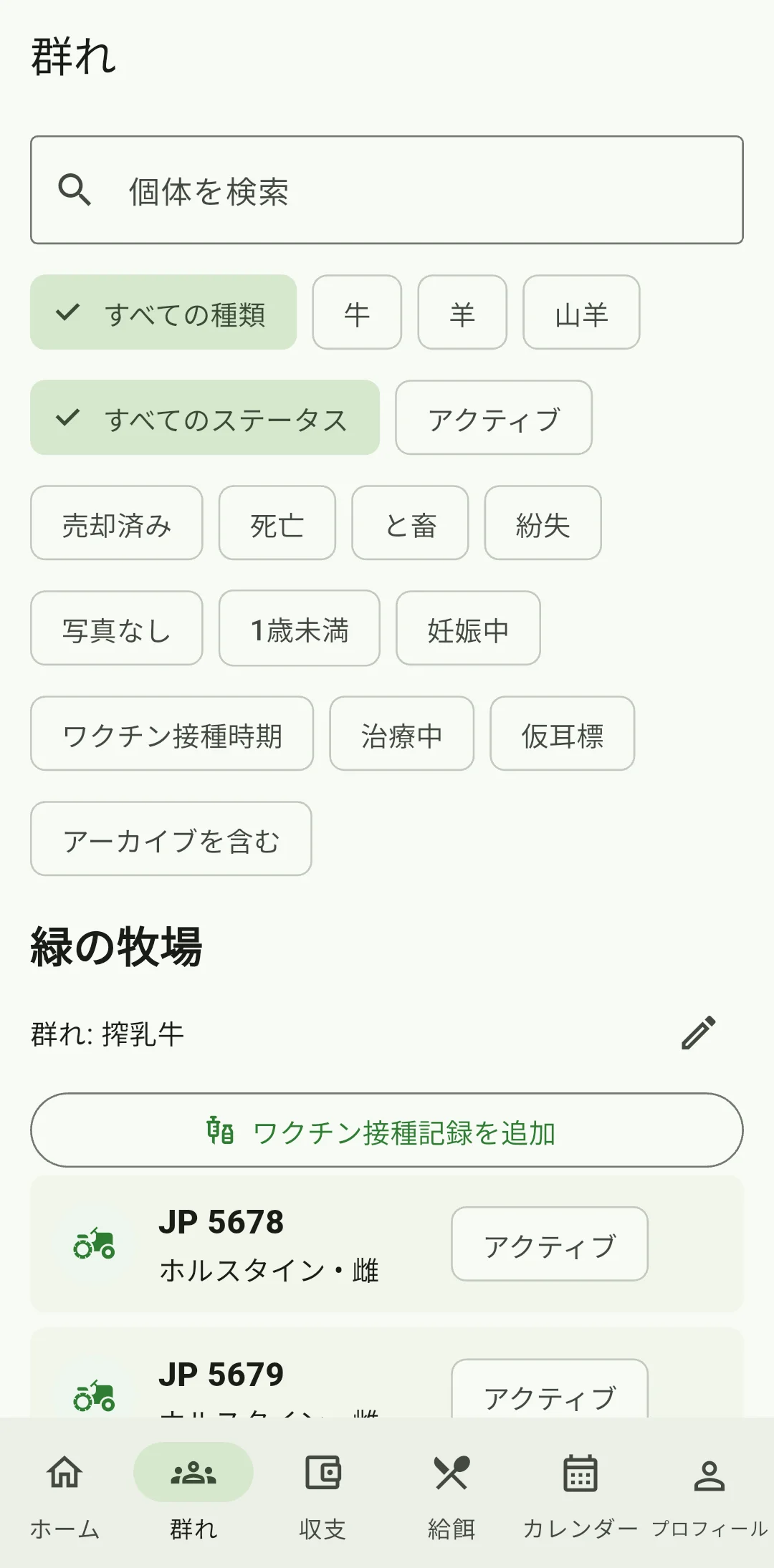
家畜の種類とステータスを選ぶと、条件に合う個体を群ごとに確認できます。耳標番号の検索も組み合わせれば、さらに探しやすくなります。種類を限定しないときは「すべての種類」、状態を限定しないときは「すべてのステータス」を選びましょう。売却した個体を探すときにも役立ちます。
今日の作業に合う個体を選んで表示する
写真をそろえる日は「写真なし」、若い個体を確認する日は「1歳未満」を選びます。「妊娠中」では飼養プロフィールに妊娠中と登録した個体を、「ワクチン接種時期」では接種予定から見て今対応が必要な個体を確認できます。「治療中」は未完了・未キャンセルの治療リマインダーがある個体を探すときに、「仮耳標」は仮耳標として登録した個体を確認するときに使いましょう。
条件を広げて、過去に飼養していた個体も探す
個体が見つからないときは、クイックフィルターをすべてオフにします。次に「個体を検索」の入力を消し、「すべての種類」と「すべてのステータス」を選びましょう。アーカイブした個体も探す場合は、「アーカイブを含む」をオンにします。表示範囲を広げてから耳標番号を入れ直すと、以前飼養していた個体の記録も探しやすくなります。

検索と絞り込みを組み合わせると、何が見つかる?
検索とフィルターを組み合わせると、選んだ条件をすべて満たす個体が表示されます。たとえば「1歳未満」と「写真なし」を選ぶと、登録した生年月日で1歳未満に当たり、メイン写真がない個体をまとめて確認できます。作業が済んだら条件を外し、次の確認に進みましょう。毎日の段取りに合わせて、必要な個体を探せます。
写真の登録や治療の確認に、どう活用する?
「写真なし」では、個体カードにメイン写真がない個体を確認できます。過去の出来事に写真を添えていても、メイン写真がなければ表示されるため、個体を見分ける写真をそろえるときに便利です。「治療中」では、完了もキャンセルもしていない治療リマインダーがある個体をまとめて確認できます。個体カードを開いて経過を見返し、その日の確認を進めましょう。